Esta página web está dedicada a temas hechos con la app KLWP Pro y que estarán a la venta o gratis en Play Store.
miércoles, 24 de noviembre de 2021
jueves, 22 de mayo de 2014
Downgrade Asus Bios P8P67
Hoy actualizé la bios de mi ordenador de mesa Asus P8P76 Deluxe a la ultima version 3602, tengo instalado Lion, Debian y Windows 7, pues el Lion no arrancaba y tampoco el Debian solo Windows y me dio un pantallazo de la muerte (pantallazo azul) y al no encontrar solucion ni tocando parametros en la bios decicí buscar como hacer un downgrade a la bios y encontre este manual que me salio a la primera, ahora todo perfecto, arrancan todos los sistemas y todo esta como siempre.
El manual: http://smarttechtips.blogspot.com.es/2012/08/how-to-donwngrade-asus-bios.html
Cómo arreglar Error GPG NO_PUBKEY en apt-get update
Si al agregar algun repositorio en Linux basado en debian nos da el error
NO_PUBKEY abriremos un terminal y ejecutaremos los siguientes comandos cambiando la llave de ejemplo por la del error en cuestion:
gpg --keyserver pgpkeys.mit.edu --recv-key 010908312D230C5F
gpg -a --export 010908312D230C5F | sudo apt-key add -
NO_PUBKEY abriremos un terminal y ejecutaremos los siguientes comandos cambiando la llave de ejemplo por la del error en cuestion:
gpg --keyserver pgpkeys.mit.edu --recv-key 010908312D230C5F
gpg -a --export 010908312D230C5F | sudo apt-key add -
Driver Wifi Atheros AR5001X+ Debian Squeeze
Tras instalar debian squeeze la tarjera pci Atheros AR5001X no funciona correctamente aunque si muestra las redes y se conecta sin problema.
Para solucionarlo abrir un terminal y ejecutar los siguientes comandos:
Para Kernel 2.4.x:
Descargamos el paquete necesario:
$ wget http://snapshots.madwifi-project.org/madwifi-hal-0.10.5.6-current.tar.gz
Descomprimir el paquete:
$ tar -zxvf madwifi-hal-0.10.5.6-current.tar.gz
Cambiar al directorio extraido:
$ cd madwifi-hal-0.10.5.6-r*
Compilar los drivers:
$ make
Instalar los drivers:
# sudo make install
Ahora editamos el archivo blacklist.conf:
# sudo gedit /etc/modprobe.d/blacklist.conf
y agregamos las siguientes lineas al final del archivo:
blacklist ath9k
blacklist ath5k
guardar, cerrar y ejecutar en el terminal:
Reiniciar el sistema.
# sudo reboot
----------------------------------------------------------------------------------
Para Kernel 3.2.x:
Instalar subversion si no lo tenemos instalado:
$ apt-get install subversion
Descargamos los drivers madwifi:
$ cd madwifi
Compilar los drivers:
$ make
Instalar los drivers:
# sudo make install
Reiniciar el sistema.
# sudo reboot
Para solucionarlo abrir un terminal y ejecutar los siguientes comandos:
Para Kernel 2.4.x:
Descargamos el paquete necesario:
$ wget http://snapshots.madwifi-project.org/madwifi-hal-0.10.5.6-current.tar.gz
Descomprimir el paquete:
$ tar -zxvf madwifi-hal-0.10.5.6-current.tar.gz
Cambiar al directorio extraido:
$ cd madwifi-hal-0.10.5.6-r*
Compilar los drivers:
$ make
Instalar los drivers:
# sudo make install
Ahora editamos el archivo blacklist.conf:
# sudo gedit /etc/modprobe.d/blacklist.conf
y agregamos las siguientes lineas al final del archivo:
blacklist ath9k
blacklist ath5k
guardar, cerrar y ejecutar en el terminal:
Reiniciar el sistema.
# sudo reboot
----------------------------------------------------------------------------------
Para Kernel 3.2.x:
Instalar subversion si no lo tenemos instalado:
$ apt-get install subversion
Descargamos los drivers madwifi:
svn checkout http://madwifi-project.org/svn/madwifi/trunk madwifi
Cambiar al directorio extraido:
$ cd madwifi
Compilar los drivers:
$ make
Instalar los drivers:
# sudo make install
Reiniciar el sistema.
# sudo reboot
miércoles, 30 de abril de 2014
Aplicar el partche de las 200 líneas Debian.
El parche de 200 líneas del kernel de Debian, puede mejorar el rendimiento del sistema en un 40%.
Y el parche aplicado.
Abre un terminal como root, y ejecuta estos
comandos:
wget http://launchpadlibrarian.net/59511828/cgroup_patch
chmod +x cgroup_patch
./cgroup_patch
/etc/rc.local
reboot
Y el parche aplicado.
martes, 8 de abril de 2014
¿Cómo puedo instalar Linux como el único sistema operativo en un Mac?
Para evitar una larga espera antes de EFI GRUB
Si su Macbook, Macbook-Pro, pasa 30 segundos con "pantalla en blanco" antes de mostrar GRUB,
inicie desde tu Mac OS X disco de instalación, seleccione el idioma y a continuación, haga clic en
Utilidades-Terminal y escriba:
# bless --device /dev/disk0s1 --setBoot --legacy
Asumiendo que el gestor de arranque está en sda1, de lo contrario /dev/disk0s2 si está en sda2, etc
Fuente: http://askubuntu.com/questions/42711/how-to-install-ubuntu-as-the-single-os-on-a-macbook
Si su Macbook, Macbook-Pro, pasa 30 segundos con "pantalla en blanco" antes de mostrar GRUB,
inicie desde tu Mac OS X disco de instalación, seleccione el idioma y a continuación, haga clic en
Utilidades-Terminal y escriba:
# bless --device /dev/disk0s1 --setBoot --legacy
Asumiendo que el gestor de arranque está en sda1, de lo contrario /dev/disk0s2 si está en sda2, etc
Fuente: http://askubuntu.com/questions/42711/how-to-install-ubuntu-as-the-single-os-on-a-macbook
domingo, 11 de marzo de 2012
Script para nautilus
Abrimos una shell o terminal y escribimos los siguientes 3 comandos:
1:
cd ~/.gnome2/nautilus-scripts
2:
wget http://g-scripts.sourceforge.net/nautilus-scripts.tar.gz
3:
tar zxvf nautilus-scripts.tar.gz
Click derecho en el escritorio y ya puedes ver los scripts.
1:
cd ~/.gnome2/nautilus-scripts
2:
wget http://g-scripts.sourceforge.net/nautilus-scripts.tar.gz
3:
tar zxvf nautilus-scripts.tar.gz
Click derecho en el escritorio y ya puedes ver los scripts.
viernes, 18 de noviembre de 2011
Cambiar el puntero en Gnome
Para cambiar la imagen del cursor por completo en Ubuntu 10.04: Abrimos la terminal y ejecutamos el siguiente comando: sudo gedit /usr/share/icons/default/index.theme
Cambiamos el nombre del puntero por defecto de Ubuntu/Gnome:
[Icon Theme]
Inherits=DMZ-White
por el nuestro:
[Icon Theme]
Inherits=X-BLACK_2
Cerramos sesion.
Ahora tendrán su cursor nuevo en todo ubuntu.
Cambiamos el nombre del puntero por defecto de Ubuntu/Gnome:
[Icon Theme]
Inherits=DMZ-White
por el nuestro:
[Icon Theme]
Inherits=X-BLACK_2
Cerramos sesion.
Ahora tendrán su cursor nuevo en todo ubuntu.
jueves, 17 de noviembre de 2011
GIMP y Inkscape: Plugins publicar imágenes en DeviantArt
Abrir un Terminal e ingresar los siguientes comandos:
sudo add-apt-repository ppa:doctormo/deviantart-plugins
sudo apt-get update
sudo apt-get install gimp-plugin-dastash inkscape-extension-dastash
Para publicar una imagen en DeviantArt:
en el GIMP, seleccione Archivo> Publicar> deviantArt Stash
en Inkscape, seleccionar las extensiones> Publicar> deviantArt
Fuente: http://www.webupd8.org/2011/05/gimp-and-inkscape-plugins-to-publish.html
jueves, 11 de agosto de 2011
No iconos en menú sistema Ubuntu
Por alguna razón los íconos del menú sistema en varias distribuciones de Ubuntu no aparecen

Por suerte, hay una solución, en una terminal debemos tipear el comando que sigue

Fuente | rm – rf/
Por suerte, hay una solución, en una terminal debemos tipear el comando que sigue
gconftool-2 --type Boolean --set /desktop/gnome/interface/menus_have_icons True
Fuente | rm – rf/
Ubuntu: cambiar de color el texto de los peneles.
"cambiar de color las letras" de los paneles en Ubuntu.
esto me viene de lujo, y para que no se pierda lo pongo aqui.
Fuente:
http://www.ubuntu-es.org/node/103187
esto me viene de lujo, y para que no se pierda lo pongo aqui.
Fuente:
http://www.ubuntu-es.org/node/103187
paso1: Abrimos la consola y escribimos esto:
$ gedit .gtkrc-2.0
paso2:En su defecto nos creará un documento donde copiamos y pegamos el siguiente texto:
style "modpanel"
{
fg[NORMAL] = "#FFFFFF"
}
widget "*PanelWidget*" style "modpanel"
widget "*PanelApplet*" style "modpanel"
widget "*fast-user-switch-applet*" style "modpanel"
* #FFFFF nos indica el color que se pondrá en la letra del panel, si gustan de un color en especial solo cambien el código.
* Guarden y cierren.
paso3:Por último en una consola escriban lo siguiente.
$ killall gnome-panel
Listo ya le dieron un color distinto a sus letras en sus paneles
$ gedit .gtkrc-2.0
paso2:En su defecto nos creará un documento donde copiamos y pegamos el siguiente texto:
style "modpanel"
{
fg[NORMAL] = "#FFFFFF"
}
widget "*PanelWidget*" style "modpanel"
widget "*PanelApplet*" style "modpanel"
widget "*fast-user-switch-applet*" style "modpanel"
* #FFFFF nos indica el color que se pondrá en la letra del panel, si gustan de un color en especial solo cambien el código.
* Guarden y cierren.
paso3:Por último en una consola escriban lo siguiente.
$ killall gnome-panel
Listo ya le dieron un color distinto a sus letras en sus paneles
lunes, 20 de junio de 2011
Mi PC Modding

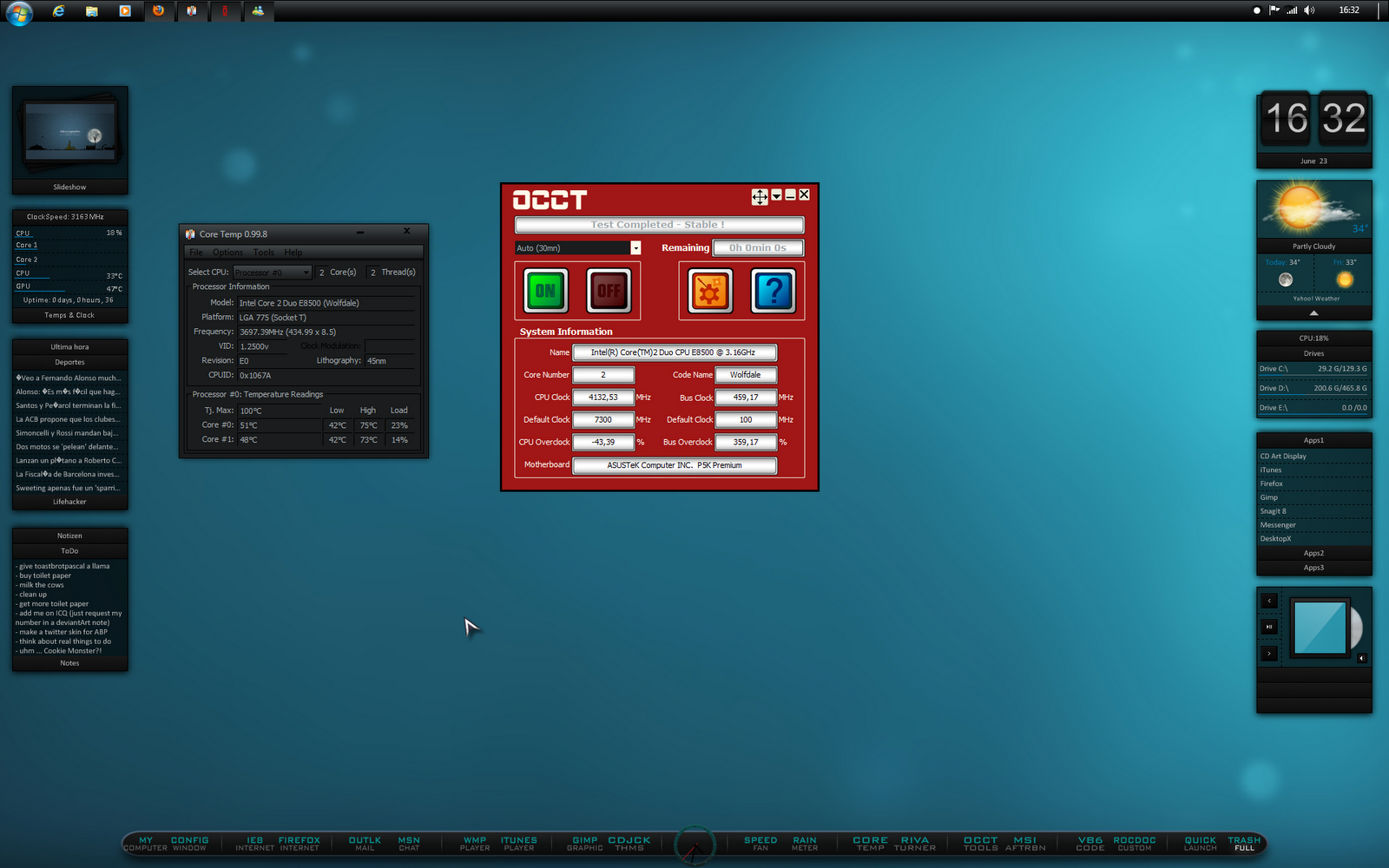
Caja de metacrilato negro transparente fabricada a mano, excepto la trasera y las bahias que provienen de una caja comprada.
- Placa Base: Asus P5K-Premium Wifi/AP.
- Procesador: Intel Core 2 Duo E8500 @ 3.16GHz Overlocking @ 4.13GHz
- Memoria RAM: 2x2gb Patriot 1066MHz.
- Tarjeta Grafica: BFG Nvidia 8800GTS OC 512MB.
- Fuente Alimentación: NOX apex series 700w.
- Disco Duro 1x320gb sata maestro sistema, 2x500gb.
- Bomba Danger Den 600 l/h,
- Bloque CPU Danger Den.
- Bloque Grafica: Innovatek 8800GTS-G92
- Tubo Feser verde UV. Int: 13mm Ext: 19mm.
- Radiador-Ventilador 120mm.
- Deposito EK Multi 250mm.
- Paneles frontales para control de temperaturas, ventiladores y luces.

De noche...
.....
jueves, 20 de enero de 2011
BlacKristaL II (winterboard theme)
Buenas, aqui pongo mi penultimo theme
El tema son 2 temas, uno simple de una sola pagina que es el primero que explicare.
Y el segundo es mas complejo, con mas paginas y springjumps.
Esta hecho para la version 3.1.3 en un iPhone 3GS.
Incluye Widgets que muestran la informacion meteorologica con iconos animados, 6 wallpaper, lockscreen, reloj analogico, calendario y rss.
El LockScreen esta compuesto del tipico Weather Widget HTC,
pero el fondo de pantalla muestra una imagen distinta segun la hora que es,
cambia cada 3 horas haciendo una superposicion entre imagenes unos minutos antes y despues de que cambie a la actual.
Son 8 imagenes las cuales cambian cada 3 horas, podeis poner las que querais, de vuestra ciudad, o de lo que querais,
pero su funcion es mostrar una imagen que vaya con la hora que es,
que en este caso sale La Alhambra a la hora que se pone el sol (en verano),
pues me entretuve en buscar imagenes de La Alhambra a distintas horas del dia.
Tambien incluye las imagenes del Carrier u Operadora, la Fuente usada,
PSD's de los iconos por si quereis haceros mas y del teclado e Iconos Extras (incluidos en la version SpringJumps).
BlacKristaL II:


Paso a explicar la instalacion del primero, el de una sola pagina, donde estan las aplicaciones por defecto del iphone y 5 carpetas para meter en ellas las distintas apps.
Muy IMPORTANTE, si tienes instalado Five Column SpringBoard o FiveIrows tienes que desinstalarlos antes o tendras problemas.
BlacKristaL II - One Page:
Para poner este tema es necesario tener instaladas las siguientes aplicaciones que se pueden encontar en cydia:
- Iconoclasm.
- Categories.
- WinterBoard.
(1) - Abrir Categories y crear 5 carpetas con los siguientes nombres:
- Apps.
- Games.
- Media.
- Social.
- Tools.
y meter en ellas las correspondientes apps.
(2) - Entrar al paquete descargado a
BlacKristaL II - OnePage\iconoclasm
y copiar los 2 archivos al iphone a la siguiente ruta:
/Library/Iconoclasm/Layouts
(3) - Entrar en Ajustes / Iconoclasm y dejarlo como la siguiente imagen:

Aplicar cambios y Respring desde Iconoclasm.
(4) - Organizar la primera pagina como la siguiente imagen:

(5) - Entrar al paquete descargado y copiar la carpeta
BlacKristaL II - OnePage
en la siguiente ruta del iphone
/private/var/stash/Themes.XXXXX
y aplicar desde WinterBoard.
Para cambiar la ciudad en la informacion meteorologica y el Rss leer el LEEME incluido en el paquete.
--------------------------------------------------------------------------------------------------------------------------------
BlacKristaL II - SJumps:
en proceso......
--------------------------------------------------------------------------------------------------------------------------------
Descarga:
MediaFire: BLacKristaL II - One Page

MultiUpload: BLacKristaL II - One Page

Saludos
El tema son 2 temas, uno simple de una sola pagina que es el primero que explicare.
Y el segundo es mas complejo, con mas paginas y springjumps.
Esta hecho para la version 3.1.3 en un iPhone 3GS.
Incluye Widgets que muestran la informacion meteorologica con iconos animados, 6 wallpaper, lockscreen, reloj analogico, calendario y rss.
El LockScreen esta compuesto del tipico Weather Widget HTC,
pero el fondo de pantalla muestra una imagen distinta segun la hora que es,
cambia cada 3 horas haciendo una superposicion entre imagenes unos minutos antes y despues de que cambie a la actual.
Son 8 imagenes las cuales cambian cada 3 horas, podeis poner las que querais, de vuestra ciudad, o de lo que querais,
pero su funcion es mostrar una imagen que vaya con la hora que es,
que en este caso sale La Alhambra a la hora que se pone el sol (en verano),
pues me entretuve en buscar imagenes de La Alhambra a distintas horas del dia.
Tambien incluye las imagenes del Carrier u Operadora, la Fuente usada,
PSD's de los iconos por si quereis haceros mas y del teclado e Iconos Extras (incluidos en la version SpringJumps).
BlacKristaL II:
Paso a explicar la instalacion del primero, el de una sola pagina, donde estan las aplicaciones por defecto del iphone y 5 carpetas para meter en ellas las distintas apps.
Muy IMPORTANTE, si tienes instalado Five Column SpringBoard o FiveIrows tienes que desinstalarlos antes o tendras problemas.
BlacKristaL II - One Page:
Para poner este tema es necesario tener instaladas las siguientes aplicaciones que se pueden encontar en cydia:
- Iconoclasm.
- Categories.
- WinterBoard.
(1) - Abrir Categories y crear 5 carpetas con los siguientes nombres:
- Apps.
- Games.
- Media.
- Social.
- Tools.
y meter en ellas las correspondientes apps.
(2) - Entrar al paquete descargado a
BlacKristaL II - OnePage\iconoclasm
y copiar los 2 archivos al iphone a la siguiente ruta:
/Library/Iconoclasm/Layouts
(3) - Entrar en Ajustes / Iconoclasm y dejarlo como la siguiente imagen:
Aplicar cambios y Respring desde Iconoclasm.
(4) - Organizar la primera pagina como la siguiente imagen:
(5) - Entrar al paquete descargado y copiar la carpeta
BlacKristaL II - OnePage
en la siguiente ruta del iphone
/private/var/stash/Themes.XXXXX
y aplicar desde WinterBoard.
Para cambiar la ciudad en la informacion meteorologica y el Rss leer el LEEME incluido en el paquete.
--------------------------------------------------------------------------------------------------------------------------------
BlacKristaL II - SJumps:
en proceso......
--------------------------------------------------------------------------------------------------------------------------------
Descarga:
MediaFire: BLacKristaL II - One Page
MultiUpload: BLacKristaL II - One Page
Saludos
martes, 18 de enero de 2011
BlacKristaL (winterboard theme)
Wenas.
Aqui os dejo el nuevo theme que me currao.
Esta hecho para la version 3.1.3 en un iPhone 3GS.
Incluye Widgets que muestran la informacion meteorologica con iconos animados,
reloj y calendario, con fuente personalizada.
BlacKristaL:


Muy IMPORTANTE, si tienes instalado Five Column SpringBoard o FiveIrows tienes que desinstalarlos antes o tendras problemas.
Para poner este tema es necesario tener instaladas las siguientes aplicaciones que se pueden encontar en cydia:
- Infinidock.
- Iconoclasm.
- Categories.
- WinterBoard.
- SpringJumps
Abrir Categories y crear 7 carpetas con los siguientes nombres:
- Apps.
- Games.
- Images.
- Location.
- Media.
- Social.
- Tools.
y meter en ellas las correspondientes apps.
Entrar en Ajustes y poner Infinidock como la siguiente captura:

Entrar al paquete descargado a
BlacKristaL\iconoclasm
y copiar los 2 archivos
al iphone a la siguiente ruta:
/Library/Iconoclasm/Layouts
Entrar de nuevo en Ajustes / Iconoclasm y lo dejamos como la siguiente imagen:


Aplicar cambios y Respring desde Iconoclasm.
Abrir SpringJumps y en jump icons poner en ON los 8 primeros iconos, desde el 0 al 7 inclusive.
Hacer respring y organizar la primera pagina como la siguiente imagen:

La pagina 1 , 2, 3 etc etc van en el siguiente orden con las carpetas de iconoclasm:
1 = apps
2 = games
3 = media
4 = social
5 = tools
6 = images
7 = location
Os pongo captura de las demas paginas para que lo veais mas claro:
page 1:

page 2:

page 3:

page 4:

page 5:

page 6:

page 7:

Entrar al paquete descargado y copiar la carpeta
BlacKristaL
en la siguiente ruta del iphone
/private/var/stash/Themes.XXXXX
y aplicar desde WinterBoard.
Para cambiar la ciudad en la informacion meteorologica hay que editar los siguientes archivos:
BlacKristaL\Widgets\Weather\configureMe.js
y
BlacKristaL\Widgets\Weather2\locationHere.js
y para el LockScreen editar el archivo:
BlacKristaL/Widgets/LockScreen/WeatherWidget/WeatherWidget.html (Linea 177)
y cambiar "SPXX0040" por la vuestra.
---------------------------------------------------------------------------------------------------------------------------
Para cambiar la informacion recibida en el RSS editar el archivo:
BlacKristaL\Widgets\Feeds\Widget.html
y en las lineas 157 y 158:
poner el nombre, en este caso pone "Ideal: Ultima Hora" y "El Pais: Portada" que es nombre de los periodicos que me dan la informacion en cuestion.
y en las lineas 164 y 174 cambiar el link por el de vuestro gusto:
cssfeed.addFeed("Ideal", "http://www.ideal.es/granada/rss/feeds/ultima.xml") //Specify "label" plus URL to RSS feed
cssfeed.addFeed("ElPais", "http://www.elpais.com/rss/feed.html?feedId=1022") //Specify "label" plus URL to RSS feed
volver a poner el mismo nombre donde "Ideal", "ElPais" y el link al rss que querais obtener la informacion.
--------------------------------------------------------------------------------------------------------------------------
Descarga:
http://www.mediafire.com/?4san77jc2se7e9s
Aqui os dejo el nuevo theme que me currao.
Esta hecho para la version 3.1.3 en un iPhone 3GS.
Incluye Widgets que muestran la informacion meteorologica con iconos animados,
reloj y calendario, con fuente personalizada.
BlacKristaL:
Muy IMPORTANTE, si tienes instalado Five Column SpringBoard o FiveIrows tienes que desinstalarlos antes o tendras problemas.
Para poner este tema es necesario tener instaladas las siguientes aplicaciones que se pueden encontar en cydia:
- Infinidock.
- Iconoclasm.
- Categories.
- WinterBoard.
- SpringJumps
Abrir Categories y crear 7 carpetas con los siguientes nombres:
- Apps.
- Games.
- Images.
- Location.
- Media.
- Social.
- Tools.
y meter en ellas las correspondientes apps.
Entrar en Ajustes y poner Infinidock como la siguiente captura:
Entrar al paquete descargado a
BlacKristaL\iconoclasm
y copiar los 2 archivos
al iphone a la siguiente ruta:
/Library/Iconoclasm/Layouts
Entrar de nuevo en Ajustes / Iconoclasm y lo dejamos como la siguiente imagen:
Aplicar cambios y Respring desde Iconoclasm.
Abrir SpringJumps y en jump icons poner en ON los 8 primeros iconos, desde el 0 al 7 inclusive.
Hacer respring y organizar la primera pagina como la siguiente imagen:
La pagina 1 , 2, 3 etc etc van en el siguiente orden con las carpetas de iconoclasm:
1 = apps
2 = games
3 = media
4 = social
5 = tools
6 = images
7 = location
Os pongo captura de las demas paginas para que lo veais mas claro:
page 1:
page 2:
page 3:
page 4:
page 5:
page 6:
page 7:
Entrar al paquete descargado y copiar la carpeta
BlacKristaL
en la siguiente ruta del iphone
/private/var/stash/Themes.XXXXX
y aplicar desde WinterBoard.
Para cambiar la ciudad en la informacion meteorologica hay que editar los siguientes archivos:
BlacKristaL\Widgets\Weather\configureMe.js
y
BlacKristaL\Widgets\Weather2\locationHere.js
y para el LockScreen editar el archivo:
BlacKristaL/Widgets/LockScreen/WeatherWidget/WeatherWidget.html (Linea 177)
y cambiar "SPXX0040" por la vuestra.
---------------------------------------------------------------------------------------------------------------------------
Para cambiar la informacion recibida en el RSS editar el archivo:
BlacKristaL\Widgets\Feeds\Widget.html
y en las lineas 157 y 158:
Ideal: Ultima Hora
El Pais: Portada
poner el nombre, en este caso pone "Ideal: Ultima Hora" y "El Pais: Portada" que es nombre de los periodicos que me dan la informacion en cuestion.
y en las lineas 164 y 174 cambiar el link por el de vuestro gusto:
cssfeed.addFeed("Ideal", "http://www.ideal.es/granada/rss/feeds/ultima.xml") //Specify "label" plus URL to RSS feed
cssfeed.addFeed("ElPais", "http://www.elpais.com/rss/feed.html?feedId=1022") //Specify "label" plus URL to RSS feed
volver a poner el mismo nombre donde "Ideal", "ElPais" y el link al rss que querais obtener la informacion.
--------------------------------------------------------------------------------------------------------------------------
Descarga:
http://www.mediafire.com/?4san77jc2se7e9s
miércoles, 15 de diciembre de 2010
Old-Phone
Old-Phone:

Este tema solo consta de una pagina, en la cual estan organizadas las carpetas con las distintas aplicaciones, y las apps mas usadas (en mi caso), asi como varios Widgets que muestran la informacion meteorologica con iconos animados, reloj y calendario, con fuente personalizada.
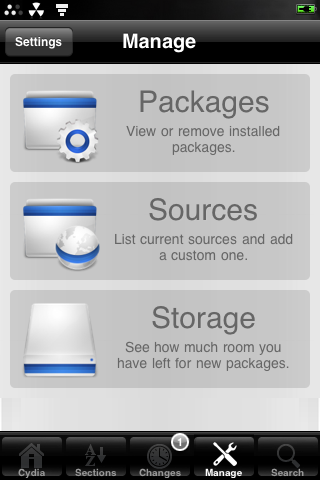
Esta hecho para la version 3.1.3 que es la que uso en mi iphone, pero no creo que sea muy complicado adaptarla al iOS4.
Para poner este tema necesitaremos tener instaladas las siguientes aplicaciones que se pueden encontar en cydia:
- Infinidock.
- Iconoclasm.
- Categories.
- WinterBoard.
Abrir Categories y crear 7 carpetas con los siguientes nombres:
- Apps.
- Games.
- Images.
- Location.
- Media.
- Social.
- Tools.
y meter en ellas las apps correspondientes.
Entrar en Ajustes y poner Infinidock como la siguiente captura:

Entrar al paquete descargado a
Old-Phone\iconoclasm
y copiar el archivo
Old-Phone.plist
al iphone a la siguiente ruta:
/Library/Iconoclasm/Layouts
Entrar de nuevo en Ajustes / Iconoclasm y ponerlo como la siguiente imagen:

Aplicar cambios y Respring desde Iconoclasm.
Organizar la primera pagina como la siguiente imagen:

Entrar al paquete descargado y copiar la carpeta
Old-Phone.Theme
en la siguiente ruta del iphone
/private/var/stash/Themes.XXXXX
y aplicar desde WinterBoard.
---------------------------------------------------------------------
Para cambiar la ciudad en la informacion meteorologica hay que editar los siguientes archivos:
Old-Phone.Theme\Widgets\Weather\locationHere.js
y
Old-Phone.Theme\Widgets\Weather2\Weather-Config.js
y cambiar "SPXX0040" por la vuestra.
---------------------------------------------------------------------
Para cambiar la informacion recibida en el RSS editar el archivo:
Old-Phone.Theme\Widgets\Feeds\Widget.html
y en la linea:
poner el nombre, en este caso pone "Ideal" que es nombre del periodico que me da la informacion en cuestion.
y en la linea:
cssfeed.addFeed("Ideal", "http://www.ideal.es/granada/rss/feeds/ultima.xml") //Specify "label" plus URL to RSS feed
volver a poner el mismo nombre donde "Ideal" y el link al rss que querais obtener la informacion.
---------------------------------------------------------------------
Algunas capturas:


Descarga:
http://www.mediafire.com/file/9nst4ovn105u56l/Old-Phone.rar
Este tema solo consta de una pagina, en la cual estan organizadas las carpetas con las distintas aplicaciones, y las apps mas usadas (en mi caso), asi como varios Widgets que muestran la informacion meteorologica con iconos animados, reloj y calendario, con fuente personalizada.
Esta hecho para la version 3.1.3 que es la que uso en mi iphone, pero no creo que sea muy complicado adaptarla al iOS4.
Para poner este tema necesitaremos tener instaladas las siguientes aplicaciones que se pueden encontar en cydia:
- Infinidock.
- Iconoclasm.
- Categories.
- WinterBoard.
Abrir Categories y crear 7 carpetas con los siguientes nombres:
- Apps.
- Games.
- Images.
- Location.
- Media.
- Social.
- Tools.
y meter en ellas las apps correspondientes.
Entrar en Ajustes y poner Infinidock como la siguiente captura:
Entrar al paquete descargado a
Old-Phone\iconoclasm
y copiar el archivo
Old-Phone.plist
al iphone a la siguiente ruta:
/Library/Iconoclasm/Layouts
Entrar de nuevo en Ajustes / Iconoclasm y ponerlo como la siguiente imagen:
Aplicar cambios y Respring desde Iconoclasm.
Organizar la primera pagina como la siguiente imagen:
Entrar al paquete descargado y copiar la carpeta
Old-Phone.Theme
en la siguiente ruta del iphone
/private/var/stash/Themes.XXXXX
y aplicar desde WinterBoard.
---------------------------------------------------------------------
Para cambiar la ciudad en la informacion meteorologica hay que editar los siguientes archivos:
Old-Phone.Theme\Widgets\Weather\locationHere.js
y
Old-Phone.Theme\Widgets\Weather2\Weather-Config.js
y cambiar "SPXX0040" por la vuestra.
---------------------------------------------------------------------
Para cambiar la informacion recibida en el RSS editar el archivo:
Old-Phone.Theme\Widgets\Feeds\Widget.html
y en la linea:
Ideal:
poner el nombre, en este caso pone "Ideal" que es nombre del periodico que me da la informacion en cuestion.
y en la linea:
cssfeed.addFeed("Ideal", "http://www.ideal.es/granada/rss/feeds/ultima.xml") //Specify "label" plus URL to RSS feed
volver a poner el mismo nombre donde "Ideal" y el link al rss que querais obtener la informacion.
---------------------------------------------------------------------
Algunas capturas:
Descarga:
http://www.mediafire.com/file/9nst4ovn105u56l/Old-Phone.rar
Suscribirse a:
Entradas (Atom)