martes, 18 de enero de 2011

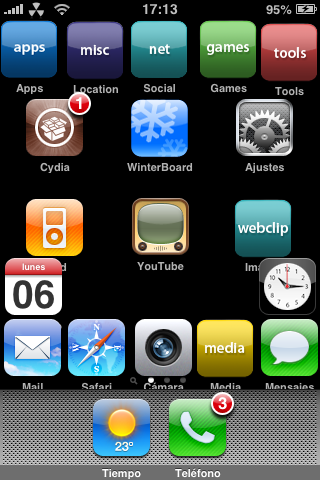
BlacKristaL (winterboard theme)

Wenas.
Aqui os dejo el nuevo theme que me currao.

Esta hecho para la version 3.1.3 en un iPhone 3GS.

Incluye Widgets que muestran la informacion meteorologica con iconos animados,
reloj y calendario, con fuente personalizada.

BlacKristaL:


Muy IMPORTANTE, si tienes instalado Five Column SpringBoard o FiveIrows tienes que desinstalarlos antes o tendras problemas.

Para poner este tema es necesario tener instaladas las siguientes aplicaciones que se pueden encontar en cydia:

- Infinidock.
- Iconoclasm.
- Categories.
- WinterBoard.
- SpringJumps

Abrir Categories y crear 7 carpetas con los siguientes nombres:

- Apps.
- Games.
- Images.
- Location.
- Media.
- Social.
- Tools.

y meter en ellas las correspondientes apps.

Entrar en Ajustes y poner Infinidock como la siguiente captura:


Entrar al paquete descargado a

BlacKristaL\iconoclasm

y copiar los 2 archivos

al iphone a la siguiente ruta:

/Library/Iconoclasm/Layouts

Entrar de nuevo en Ajustes / Iconoclasm y lo dejamos como la siguiente imagen:


Aplicar cambios y Respring desde Iconoclasm.

Abrir SpringJumps y en jump icons poner en ON los 8 primeros iconos, desde el 0 al 7 inclusive.
Hacer respring y organizar la primera pagina como la siguiente imagen:


La pagina 1 , 2, 3 etc etc van en el siguiente orden con las carpetas de iconoclasm:

1 = apps
2 = games
3 = media
4 = social
5 = tools
6 = images
7 = location

Os pongo captura de las demas paginas para que lo veais mas claro:
page 1:

page 2:

page 3:

page 4:

page 5:

page 6:

page 7:


Entrar al paquete descargado y copiar la carpeta

BlacKristaL

en la siguiente ruta del iphone

/private/var/stash/Themes.XXXXX

y aplicar desde WinterBoard.


Para cambiar la ciudad en la informacion meteorologica hay que editar los siguientes archivos:

BlacKristaL\Widgets\Weather\configureMe.js
y
BlacKristaL\Widgets\Weather2\locationHere.js

y para el LockScreen editar el archivo:

BlacKristaL/Widgets/LockScreen/WeatherWidget/WeatherWidget.html (Linea 177)

y cambiar "SPXX0040" por la vuestra.

---------------------------------------------------------------------------------------------------------------------------

Para cambiar la informacion recibida en el RSS editar el archivo:
BlacKristaL\Widgets\Feeds\Widget.html

y en las lineas 157 y 158:
Ideal: Ultima Hora

El Pais: Portada


poner el nombre, en este caso pone "Ideal: Ultima Hora" y "El Pais: Portada" que es nombre de los periodicos que me dan la informacion en cuestion.

y en las lineas 164 y 174 cambiar el link por el de vuestro gusto:

cssfeed.addFeed("Ideal", "http://www.ideal.es/granada/rss/feeds/ultima.xml") //Specify "label" plus URL to RSS feed

cssfeed.addFeed("ElPais", "http://www.elpais.com/rss/feed.html?feedId=1022") //Specify "label" plus URL to RSS feed

volver a poner el mismo nombre donde "Ideal", "ElPais" y el link al rss que querais obtener la informacion.
--------------------------------------------------------------------------------------------------------------------------

Descarga:
http://www.mediafire.com/?4san77jc2se7e9s

miércoles, 15 de diciembre de 2010

Old-Phone

Old-Phone:


Este tema solo consta de una pagina, en la cual estan organizadas las carpetas con las distintas aplicaciones, y las apps mas usadas (en mi caso), asi como varios Widgets que muestran la informacion meteorologica con iconos animados, reloj y calendario, con fuente personalizada.

Esta hecho para la version 3.1.3 que es la que uso en mi iphone, pero no creo que sea muy complicado adaptarla al iOS4.

Para poner este tema necesitaremos tener instaladas las siguientes aplicaciones que se pueden encontar en cydia:

- Infinidock.
- Iconoclasm.
- Categories.
- WinterBoard.

Abrir Categories y crear 7 carpetas con los siguientes nombres:

- Apps.
- Games.
- Images.
- Location.
- Media.
- Social.
- Tools.

y meter en ellas las apps correspondientes.

Entrar en Ajustes y poner Infinidock como la siguiente captura:


Entrar al paquete descargado a

Old-Phone\iconoclasm

y copiar el archivo

Old-Phone.plist

al iphone a la siguiente ruta:

/Library/Iconoclasm/Layouts

Entrar de nuevo en Ajustes / Iconoclasm y ponerlo como la siguiente imagen:


Aplicar cambios y Respring desde Iconoclasm.

Organizar la primera pagina como la siguiente imagen:


Entrar al paquete descargado y copiar la carpeta

Old-Phone.Theme

en la siguiente ruta del iphone

/private/var/stash/Themes.XXXXX

y aplicar desde WinterBoard.

---------------------------------------------------------------------

Para cambiar la ciudad en la informacion meteorologica hay que editar los siguientes archivos:

Old-Phone.Theme\Widgets\Weather\locationHere.js

y

Old-Phone.Theme\Widgets\Weather2\Weather-Config.js

y cambiar "SPXX0040" por la vuestra.
---------------------------------------------------------------------
Para cambiar la informacion recibida en el RSS editar el archivo:
Old-Phone.Theme\Widgets\Feeds\Widget.html

y en la linea:
Ideal:

poner el nombre, en este caso pone "Ideal" que es nombre del periodico que me da la informacion en cuestion.

y en la linea:
cssfeed.addFeed("Ideal", "http://www.ideal.es/granada/rss/feeds/ultima.xml") //Specify "label" plus URL to RSS feed

volver a poner el mismo nombre donde "Ideal" y el link al rss que querais obtener la informacion.
---------------------------------------------------------------------

Algunas capturas:


Descarga:
http://www.mediafire.com/file/9nst4ovn105u56l/Old-Phone.rar

lunes, 6 de diciembre de 2010

Winterboard Themes

iBubbles:


Este tema solo consta de una pagina, en la cual estan organizadas las carpetas con las distintas aplicaciones, y las apps mas usadas (en mi caso), asi como varios Widgets que muestran la informacion meteorologica con iconos animados, reloj y calendario, con fuente personalizada.

Esta hecho para la version 3.1.3 que es la que uso en mi iphone, pero no creo que sea muy complicado adaptarla al iOS4.

Para poner este tema necesitaremos tener instaladas las siguientes aplicaciones que se pueden encontar en cydia:

- Infinidock.
- Iconoclasm.
- Categories.
- WinterBoard.

Abrimos Categories y creamos 7 carpetas con los siguientes nombres:

- Apps.
- Games.
- Images.
- Location.
- Media.
- Social.
- Tools.

y metemos en ellas nuestras apps.

Entraremos en Ajustes y pondremos Infinidock como la siguiente captura:


Entramos al paquete descargado a

iBubbles\iconoclasm

y copiaremos el archivo

iBubbles.plist

al iphone a la siguiente ruta:

/Library/Iconoclasm/Layouts

Entramos de nuevo en Ajustes / Iconoclasm y lo dejamos como la siguiente imagen:


Aplicamos cambios y Respring desde Iconoclasm.

Organizamos la primera pagina como la siguiente imagen:


Entramos al paquete descargado y copiaremos la carpeta

iBubbles.Theme

en la siguiente ruta del iphone

/private/var/stash/Themes.XXXXX

y aplicar desde WinterBoard.

---------------------------------------------------------------------

Para cambiar la ciudad en la informacion meteorologica hay que editar los siguientes archivos:

iBubbles.Theme\Widgets\Weather\locationHere.js

y

iBubbles.Theme\Widgets\Weather2\Weather-Config.js

y cambiar "SPXX0040" por la vuestra.

COMO OBTENER EL CODIGO DE UNA CIUDAD DE http://weather.yahoo.com/

1.- Entramos en http://weather.yahoo.com/
2.- En donde pone "Enter city or zip code:" escribimos el nombre de la ciudad que buscamos y pulsamos GO
3.- A continuación nos da a elegir entre las ciudades que ha encontrado, hacemos click en la nuestra y nos muestra el tiempo de esa ciudad.
4.- Mas abajo en la segunda imagen que muestra el tiempo para los siguientes dias de la semana, en el recuadro de la derecha (6-10 Day) podremos ver como link:

Extended Forecast. < id="title1">Ideal:

ponemos el nombre, en este caso pone "Ideal" que es nombre del periodico en cuestion.

y en la linea:

cssfeed.addFeed("Ideal", "http://www.ideal.es/granada/rss/feeds/ultima.xml") //Specify "label" plus URL to RSS feed

volvemos a poner el mismo nombre donde "Ideal" y el link al rss que querais obtener la informacion.
---------------------------------------------------------------------

Algunas capturas:


Descarga:
http://www.mediafire.com/file/rzqzgw5z6dry5du/iBubbles.rar

viernes, 10 de septiembre de 2010

Bug rhythmbox Ubuntu 10.10

Bug Description

Binary package hint: rhythmbox

It can be problem of the plugin itself, since this plugin is not in defaults plugin list. But it works in Ubuntu Karmic.

Steps to reproduce:
1. Place desktop-art plugin into /home/(user)/.gnome2/rhythmbox/plugins folder.
2. Start rhythmbox
3. Go to plugins list
4. Click on "Desktop Art" checkbox to activate the plugin

You will have a error message appeared "Not able to activate the plugin "Desktop Art"" (It is translated text so in original english version of rhythmbox text message can be different, but have same meaning I hope)

summary: - should recommends python-rsvg for the cover art display
+ desktop-art plugin can't be activated


Solucion:

sudo apt-get install python-rsvg


Salut2

sábado, 4 de septiembre de 2010

Mapa Radar Linux

Cuando ponemos un applet metereologico en la barra tareas, si en sus preferencias activamos el mapa de radar no veremos la imagen anoser que le pongamos la direccion.


Para solucionar esto iremos a esta pagina :

http://www.sat24.com/

  • Seleccionas tu zona en los enlaces de la izquierda y verás que aparece la imagen en movimiento
  • Haz clic con el botón derecho en la imagen y selecciona la opcion "Copiar la ruta de la imagen"
  • Pega en la caja de texto "Direcciones" de la pestaña "General" de las preferencias del applet del tiempo teniendo marcado activar mapa de radar y usar direccion personalizada.
  • Ya tenemos el mapa de radar funcionando.
Salut2

viernes, 3 de septiembre de 2010

jueves, 2 de septiembre de 2010

ArchLinux

En estos dias he estado instalando Arch Linux en mi ordenador de mesa, pues la verdad estaba ya un poco cansado de ubuntu, y decidi probar otra distro, pense en volver a debian pero seguro que me iva a encontrar con los mismos problemas de siempre, y esque debian avanza lento.

http://www.debian.org/index.es.html

Me puse a leer por la www y decidi probar Arch Linux.

http://www.archlinux.org/

La instalacion es similar a debian, todo en modo grafico, y solo instala el sistema base, sin gestor de ventanas, el cual se instala despues junto a los drivers que necesite el PC.
Asi solo instalamos justo lo que necesita nuestro sistema.

No conocia pacman ni sus comandos, pero la verdad que no me ha costado nada adaptarme a el pues es mas facil aun que apt, comandos mas cortos y es super rapido, diria que mas que apt.

-----------------------------------------------------
[satyriko@asus-p5n ~]$ pacman -h --help
uso: pacman [...]
operaciones:
pacman {-h --help}
pacman {-V --version}
pacman {-D --database}
pacman {-Q --query} [opciones] [paquete(s)]
pacman {-R --remove} [opciones]
pacman {-S --sync} [opciones] [paquete(s)]
pacman {-U --upgrade} [opciones]
-----------------------------------------------------

Con respecto a los paquetes y programas, estan practicamente los mismos que para Ubuntu u otra distribucion linux, y tambien AUR donde los usuarios crean paquetes adaptados a Arch y se instalan con makepkg,

-----------------------------------------------------
[satyriko@asus-p5n ~]$ makepkg -h
makepkg (pacman) 3.4.0

Uso: /usr/bin/makepkg [opciones]

Opciones:
-A, --ignorearch Ignorar campo arch incompleto en PKGBUILD
-c, --clean Limpiar archivos tras la compilación
-C, --cleancache Limpiar las fuentes de la cache
-d, --nodeps salta la verificación de dependencias
-e, --noextract No extraer los fuentes (usar el directorio src/)
-f, --force Sobreescribe el paquete existente
-g, --geninteg Generar verificaciones de integridad para los fuentes
-h, --help Esta ayuda
-i, --install Instalar el paquete tras una compilación exitosa
-L, --log Registra el proceso de construcción
-m, --nocolor Deshabilitar los colores en la salida
-o, --nobuild Sólo descargar y extraer
-p Usar un script alternativo (en vez de 'PKGBUILD')
-r, --rmdeps Elimina las dependencias instaladas tras una creación exitosa.
-R, --repackage Vuelve a crear el paquete sin recompilar
-s, --syncdeps Instala las dependencias que faltan con Pacman
--allsource Genera un archivo sólo con los fuentes, incluyendo los fuentes descargados
--asroot Permitir a makepkg ser ejecutado como el usuario administrador
--config Usa un archivo de configuración alternativo (en vez de '/etc/makepkg.conf')
--holdver Previene el choque automático de versiones para los PKGBUILD de desarrollo
--pkg Sólo construye los paquetes listados desde un paquete dividido
--skipinteg No falla cuando faltan las verificaciones de integridad
--source Genera un paquete de fuentes, sin incluir las fuentes descargadas

Estas opciones pueden ser pasadas a pacman:

--noconfirm No solicita confirmación alguna cuando se encuentra resolviendo dependencias
--noprogressbar No muestra la barra de progreso al descargar los archivos

Si no se especifica -p, makepkg buscará 'PKGBUILD'
-----------------------------------------------------

o yaourt similar a pacman pero con paquetes que no hay en pacman.

-----------------------------------------------------
[satyriko@asus-p5n ~]$ yaourt -h
Usage: yaourt [...]
operations:
yaourt (search pattern|package file)
yaourt {-h --help}
yaourt {-V --version}
yaourt {-Q --query} [options] [package(s)]
yaourt {-R --remove} [options] [package(s)]
yaourt {-S --sync} [options] [package(s)]
yaourt {-U --upgrade} [options] [package(s)]
yaourt {-C --clean} [options]
yaourt {-B --backup} (save directory|restore file)
yaourt {-G --getpkgbuild} package
yaourt {--stats}
-----------------------------------------------------
Estoy muy contento con el resultado, creo que tardare en volver a instalar ubuntu en mis maquinas despues de probar Arch.

Instale el escritorio Gnome que es el que mas me gusta desde que conozco linux y este es el resultado despues de tunearlo un poco.


-----------------------------------------------------
Salut2